1、谷歌浏览器下载的本地文件可通过浏览器下载管理器默认下载文件夹或设置中的下载位置路径查找具体方法如下通过浏览器下载管理器查找 方法一利用下载任务栏文件下载完成后,浏览器窗口底部会显示下载任务栏可直接点击文件名打开文件,或点击文件名旁的小箭头,在弹出菜单中选择“在文件夹中显示”;谷歌浏览器下载的文件默认保存在电脑的“下载”文件夹中1 基础设置和路径 谷歌浏览器,和其他大多数浏览器一样,下载文件时会有一个默认的保存位置对于Windows系统的电脑,这个位置通常是“CUsers用户名Downloads”,其中“用户名”是当前登录用户的名称而在macOS系统中,文件会被保存在“Users;在Chrome谷歌浏览器中查看下载文件的保存位置,可以按照以下步骤操作打开Chrome浏览器在电脑桌面上找到谷歌浏览器的图标,双击打开进入用户设置菜单点击浏览器右上方的当前用户图标,通常显示为用户的头像或默认图标选择设置在打开的菜单中,找到一个类似钥匙的图标,点击进入浏览器的设置页面导航;具体步骤如下方法一1电脑打开谷歌浏览器,点击右上角的三个点2出现窗口,点击下载内容方法二1在下载内容界面,找到一个下载的文件,点击下方的在文件夹中显示2在文件夹就可以查看已经下载的文件,主要根据你设置下载该文件保存位置方法三1在下载内容页面,点击;一主要存储路径 新版本谷歌商店对于新版本的谷歌Play商店,下载的安装包通常存储在datadata目录下这是谷歌Play商店自身的数据文件夹,用于存放下载的应用安装包需要注意的是,访问此目录通常需要root权限二旧版本存储路径 旧版本谷歌商店在旧版本的谷歌Play商店中,安装;3 Google Play商店的主要功能包括 提供应用程序的详细信息,特别推荐“最新软件”“最高评价付费软件”和“最高评价免费软件” 通过预载在Android手机上的“Play商店”应用,用户可以浏览下载和购买应用程序 应用程序自身包含Android的包装文件,但安装任务由手机内的“Package Manager Service。
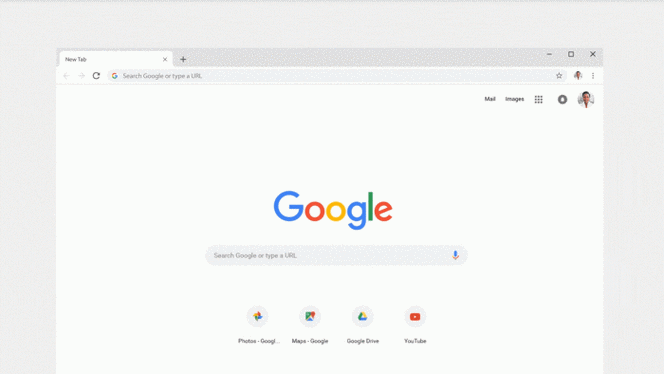
2、在电脑中,找到并打开通过谷歌Chrome浏览器下载的文件,可以通过以下几种方法一即时下载提示 文件下载完成后,浏览器下方会出现下载提示点击“显示所有下载内容”这一选项将展示当前和历史下载的所有未删除文件,方便用户快速定位所需文件二通过文件扩展菜单 在下载提示中,找到所下载的文件点击文件右侧的扩展菜单,并选择;方法一 打开谷歌浏览器,点击右上角的三个点 在弹出的窗口中点击下载内容,即可查看已下载的文件列表方法二 在下载内容界面,找到一个已下载的文件,点击该文件下方的在文件夹中显示 系统会自动打开保存该文件的文件夹,你可以在此处查看已下载的文件文件保存位置根据你之前的设置而定方法;选择“下载内容”在打开的菜单中,找到并选择“下载内容”选项这将打开一个包含所有下载文件的列表查看文件位置在下载内容列表中,选择你想要查看的文件,然后点击下方的“在文件夹中显示”选项这将直接打开文件所在的文件夹,从而让你看到谷歌Chrome浏览器中下载的文件保存在哪里三注意事项。
3、步骤1进入下载内容页面打开Chrome浏览器,点击右上角控制菜单图标三个竖点,选择“下载内容”选项;一通过浏览器下载历史记录查找谷歌浏览器会自动记录所有下载任务,通过下载页面可直接访问已下载的文件,具体步骤如下打开主菜单点击浏览器右上角的三个垂直圆点,打开主菜单进入下载页面在下拉菜单中选择“下载内容”选项,或直接按快捷键Ctrl+J定位文件进入下载页面后,找到需要定位的文件条目;谷歌浏览器下载的文件可通过设置查看默认路径,或通过下载历史记录定位修改默认路径需在设置中操作具体方法如下一查看当前默认下载路径通过浏览器设置页面可直接确认文件保存位置,避免因路径不明导致查找困难步骤1点击浏览器右上角三个垂直排列的点图标,打开菜单选项步骤2在下拉菜单中选择“;手机Chrome下载的文件在Download文件夹下下载文件如下1打开手机上的文件管理器应用是一个带有文件夹图标的应用2在文件管理器中,浏览你的内部存储或SD卡存储空间,找到名为“Download”或者中文名为“下载”的文件夹3点击进入该文件夹,将看到所有通过Chrome下载的文件。
4、在安卓手机上,你可以通过文件管理应用来查找下载的文件通常位置下载的文件会被保存在“下载”文件夹中这是大多数安卓设备默认的下载路径谷歌浏览器的设置菜单打开谷歌浏览器,点击屏幕右下角的三个点图标即菜单按钮在菜单中选择“设置”滚动到“下载”部分,点击“下载文件夹”来查看或;谷歌浏览器默认下载的文件一般在C盘,查看方式如下1首先打开谷歌浏览器,点击下图中标红的按钮,弹出如下所示的对话框2然后选择设置3这时候谷歌浏览将打开一个全新的页面,如下图所示4将该页面滚动到最下方,找到高级,如下图中标红的框所示5点击高级后,拉到快到最底部。