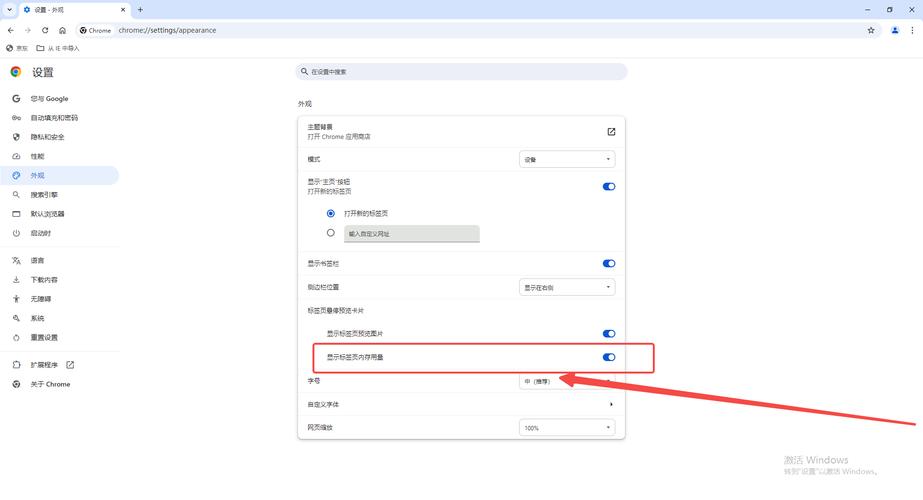
1 清除缓存 缓存可能导致网页响应时间过长可以尝试清除谷歌浏览器的缓存来解决这一问题 打开谷歌浏览器 点击右上角的三个点,选择“更多工具” 单击“清除浏览数据” 在“时间范围”下拉菜单中选择“从开始时”,并勾选“缓存图片和文件” 点击“清除数据”按钮;检查网络设备状态查看路由器调制解调器等网络设备是否正常工作,指示灯是否显示正常若设备指示灯异常,可尝试重启设备,等待设备重新启动并稳定运行后,再次打开谷歌浏览器查看是否能上网测试其他设备网络使用其他设备如手机平板电脑等连接同一网络,测试是否能正常上网如果其他设备也无法上网。
谷歌浏览器不能上网怎么办1首先打开浏览器点击右上方的三个点击随后点击“设置”2点击左侧“启动时”并选择右侧的“打开特定网页或一组网页”3随后点击“添加新网页”4最后输入需要使用的网址,点击“添加”5最后再重启一下浏览器即可你可能还想看谷歌浏览器翻译设置详细教程;1打开电脑,找到谷歌浏览器,点击进入页面2进入浏览器后,点击右上角三点图标3然后点击启动时,选中打开待定网页或一组网页4接着在打开待定网页或一组网页界面中,选择添加新网页,输入需要的网址5最后点击确定后关闭浏览器,重新打开谷歌浏览器就可以进行正常的上网了。
谷歌浏览器无法上网如何设置
1、清除缓存和Cookie过多的缓存和Cookie可能会导致浏览器无法正常工作可以尝试清除Chrome浏览器的缓存和Cookie,然后重新尝试访问网页通过以上步骤,通常可以解决电脑Chrome浏览器无法上网的问题如果问题依然存在,建议进一步检查网络设置或联系网络服务提供商。
2、网络正常但是谷歌浏览器无法连接,可能是浏览器设置或网络配置问题谷歌浏览器无法连接可能有多种原因以下是对可能原因和解决方案的 一浏览器设置问题 在浏览器设置中可能存在某些选项导致无法连接网络例如,可能无意中启用了代理服务器,或者更改了DNS设置,阻止了与特定网站的连接此外,浏览器的缓存和Cookie也可能导致连接问题。
3、在这里,检查是否勾选了“为LAN使用代理服务器”如果勾选了,而你的电脑本身没有连接到可以代理上网的其他设备,那么这很可能是导致谷歌浏览器无法连接互联网的原因此时,取消勾选“为WLAN使用代理服务器”,然后尝试重新访问网页三代理服务器的解释 代理服务器是指当你的电脑本身无法上网时,如果。
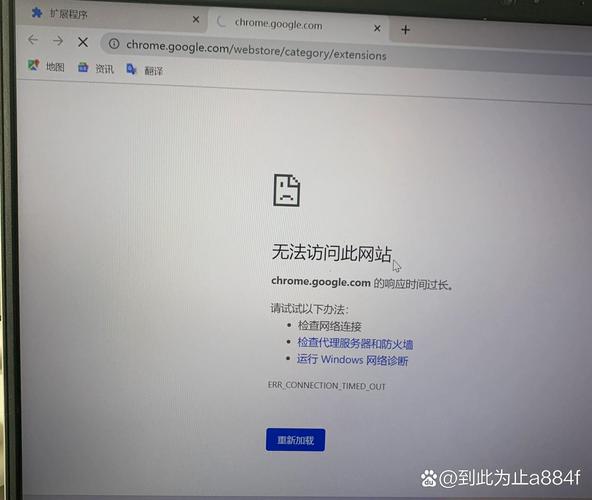
4、问题当你在使用谷歌浏览器时遇到quot无法访问此网站quot的错误,尽管Edge浏览器可以正常工作,这可能是一个简单的设置问题解决步骤如下首先,打开Chrome,进入设置,然后在隐私和安全选项中,找到并点击安全下的下拉箭头在弹出的选项中,检查使用安全DNS功能是否开启,如果是,将其关闭即可关闭后。
5、网络正常但谷歌浏览器无法连接的原因可能有以下几种DNS解析问题防火墙或安全软件的设置问题代理问题DNS设置问题浏览器的问题拓展知识解决方法如下尝试更改您的DNS服务器地址,使用Google的DNS或其他可靠的DNS服务器清除您的计算机DNS缓存检查您的计算机的防火墙或安全软件,关闭或调整防火墙。
6、当谷歌浏览器打不开网页并显示“无法访问此网站”时,可以尝试以下解决方法方法一更改搜索引擎 步骤 1 点击谷歌浏览器右上角的自定义图标,然后选择“设置” 2 在设置页面中,向下滚动找到“搜索引擎”选项 3 将默认的搜索引擎更改为百度或其他国内可用的搜索引擎 4 关闭浏览。
7、google浏览器下载了无法上网可能是以下原因1网络连接请确保您的设备已连接到互联网,并且网络连接正常2浏览器设置请检查您的浏览器设置,确保您未禁用或限制浏览器访问互联网3防火墙和代理设置请检查您的防火墙设置,确保浏览器被允许访问互联网如果您使用代理服务器连接互联网,请检查。
谷歌浏览器无法上网怎么解决
网络正常但谷歌浏览器无法连接,可能的原因及解决方案如下一浏览器设置问题 启用代理服务器检查是否无意中启用了代理服务器设置,如果是,请关闭代理设置 DNS设置问题检查DNS设置是否正确,或尝试将其更改为自动获取DNS服务器地址 缓存和Cookie问题清除浏览器缓存和Cookie后重试连接 重置浏览。
当电脑连着网而谷歌浏览器无法上网时,可以尝试以下步骤进行解决一检查浏览器设置 清除缓存和Cookie有时候浏览器的缓存和Cookie可能导致网页无法正常加载可以尝试清除谷歌浏览器的缓存和Cookie,然后重新访问网页二尝试其他浏览器 检查是否为谷歌浏览器特定问题如果其他浏览器可以正常上网,那么问题。
网络正常但谷歌浏览器无法在Windows7系统上连接的问题,可以尝试以下几种解决方法检查并调整防火墙设置确保谷歌浏览器被允许通过防火墙可以通过按下“Win+R”键,输入“firewallcpl”进入防火墙设置,找到“允许程序或功能通过Windows防火墙”选项,勾选谷歌浏览器,并保存设置关闭代理设置并检查DNS。
谷歌浏览器上不了网,通常是由于多种潜在原因导致的,这些原因可能涉及网络连接浏览器设置插件冲突或系统问题首先,网络连接问题是导致谷歌浏览器无法上网的常见原因之一用户应当检查自己的网络连接状态,确保设备已正确连接到互联网例如,可以尝试访问其他网站或使用其他网络应用来验证网络连接是否正常。
谷歌浏览器无法上网可能是由网络设置浏览器缓存或插件问题导致的,可按照以下步骤操作解决进入控制面板网络设置打开电脑,在搜索栏键入“控制面板”并点击搜索,进入控制面板后,找到并点击“网络和Internet”选项,进入相关设置页面打开Internet选项在网络和internet窗口中找到“Internet选项”按钮并单击重。