开启Telnet功能在浏览器地址栏输入“。
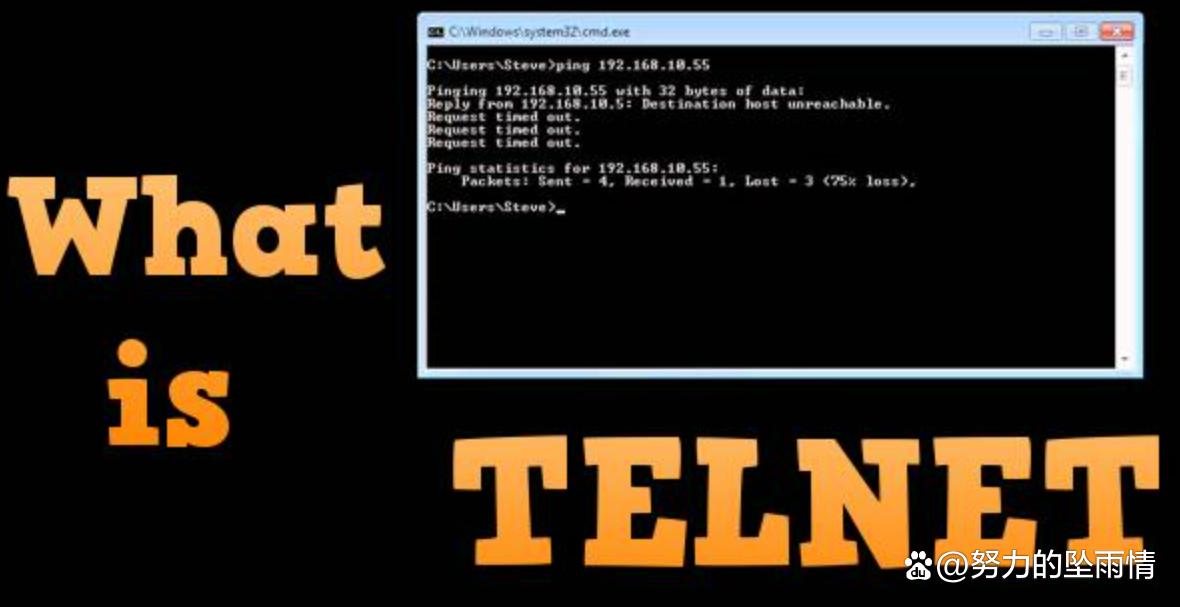
要在WIN10系统的电脑上安装Telnet,可以按照以下步骤操作打开控制面板在桌面上找到“控制面板”图标,双击打开进入程序和功能在控制面板页面中,找到并点击“程序和功能”选项启用或关闭Windows功能在“程序和功能”页面中,点击左侧的“启用或关闭 Windows 功能”选项安装Telnet Client在弹出。
使用quit命令可以退出telnet客户端三开启telnet服务 在使用telnet命令之前,需要确保本地计算机已经开启了telnet服务在Windows系统中,可以通过以下步骤开启telnet服务打开“控制面板”,选择“程序”在“程序和功能”选项中,选择“启用或关闭Windows功能”找到并勾选“Telnet Client”选项,然后点击。
步骤2在打开的终端中输入以下命令并按回车EnableWindowsOptionalFeature Online FeatureName TelnetClient步骤3等待系统返回“部署操作完成”的信息,表示Telnet已成功启用步骤4关闭终端,后续可通过命令提示符验证功能三验证Telnet功能是否启用启用后需通过命令提示符测试Telnet是否可用,确保配置。
方法步骤 点击开始按钮,然后选择控制面板请点击输入图片描述 点击程序和功能请点击输入图片描述 点击左侧的打开和关闭Windows功能请点击输入图片描述 勾选telnet服务器和客户端,确定请点击输入图片描述 等待系统更改功能,完成之后我们可以在cmd命令提示符中输入telnet进行测试请点击输入图片描述 请。
启用或关闭Windows功能在程序和功能界面左侧,找到并点击启用或关闭Windows功能选项勾选Telnet客户端在弹出的Windows功能窗口中,找到Telnet Client选项部分系统可能显示为Telnet客户端,勾选该选项前的复选框确认安装勾选后,点击确定按钮,系统将开始安装Telnet客户端安装过程可能需要一些时间。
点击左下角开始图标找到并点击运行选项,或者直接按下快捷键Win + R进入控制面板在运行窗口中输入control,然后点击确定打开程序和功能页面在控制面板窗口中,点击程序选项启用或关闭Windows功能在程序和功能页面中,点击左侧的启用或关闭Windows功能选项勾选Telnet Cli。
1 首先第一步先点击左下角开始图标,接着根据下图箭头所指,找到并点击运行选项2 第二步打开运行窗口后,根据下图箭头所指,先在方框中输入control,接着点击确定选项3 第三步打开控制面板窗口后,根据下图箭头所指,点击程序选项4 第四步进入程序和功能。